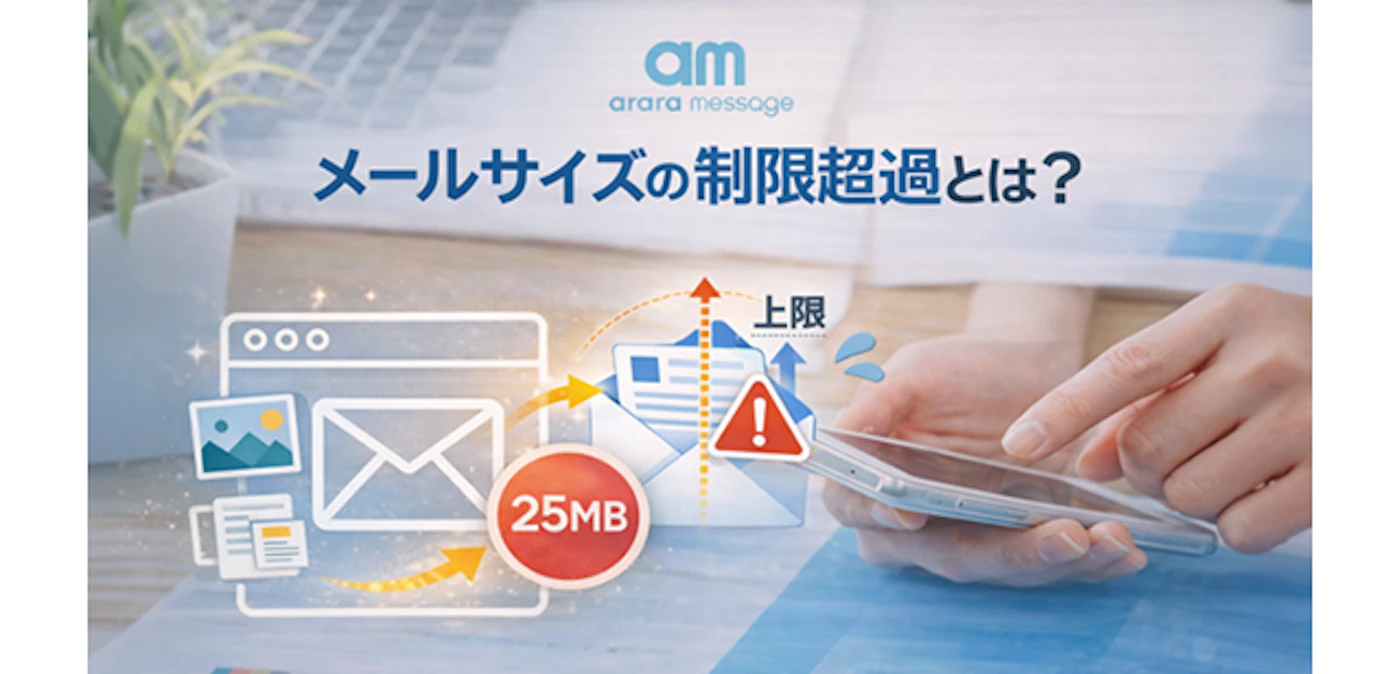
添付ファイル付きのメールを送ろうとして、容量超過で送信できない、相手に届かないといったトラブルが起きることがあります。メールには、本文や画像、添付ファイル、ヘッダー情報などを含めた合計データ量としての上限があり、超過すると送信エラーや遅延、迷惑メール判定につながる場合があります。この記事では、メールサイズの基本、主要サービスの上限、超過時の影響、確認方法、具体的な対策を整理して解説します。
そもそもメールサイズとは?
メールサイズとは、送信されるメール全体のデータ量をさします。本文のテキストやHTML、画像、添付ファイル、装飾情報、ヘッダー情報など、メールを構成するすべての要素を合計した容量が対象です。
特に注意したいのは、添付ファイルが送信時に「Base64」と呼ばれる方式でエンコード処理される点です。この処理により、元のファイルサイズよりも容量が増え、目安として約1.3〜1.5倍程度になることがあります。そのため、ファイル単体では上限内に見えても、送信時には制限を超えてしまうケースがあります。
メールサイズが大きくなると、SMTPサーバのメッセージサイズ制限により送信エラーが発生したり、受信側メールサーバで拒否されたりする可能性があります。また、通信時間の増加や受信遅延の原因になることもあるため、事前に容量を確認して送信することが重要です。
主要メールサービスの送信・受信サイズの上限
メールサービスごとに、送信時・受信時のサイズ上限は異なります。特に送信と受信で上限が違う場合があるため、メール送信前に把握しておくことが大切です。多くのメールサーバーでは、スパム対策やサーバー負荷の軽減のために「メッセージサイズ(メール容量)」の上限が設定されています。以下が主要なメールサービスにおける一般的な上限の目安です。
メールサービス | 送信サイズ上限 | 受信サイズ上限 | 補足 |
Gmail | 25MB | 50MB | 上限超過時は添付がリンク共有に切り替わる場合あり |
Outlook.com | 20MB | 20MB | 上限超過時は送信不可になることがある |
iCloud Mail | 20MB | 50MB | Mail Drop利用で大容量共有に対応 |
docomo | 約10MB | 約10MB | キャリアメールの中では容量が大きいが、制限は存在する |
au | 約3MB | 約1MB | 端末や環境により差が出る場合あり |
SoftBank | 約2MB | 約2MB | 一部アプリでは挙動が異なることがある |
特に携帯キャリアのメールは数MB程度の制限が多く、画像やPDFを添付する場合は注意が必要です。
メールサイズは変更できる?
メールサイズの上限を利用者側で自由に変更できるかどうかは、利用しているメール環境によって異なります。GmailやOutlook.com、iCloud Mailなどのクラウド型メールサービスでは、サービス提供側がサイズ上限を定めており、利用者が設定を変更することはできません。そのため、上限を超えるファイルを添付した場合は、送信できない、または別の共有方法に切り替わるといった挙動になります。GmailではGoogleドライブの共有リンクとして送信する形式に自動変換されます。
一方、自社でメールサーバを運用している場合は、設定によって上限を調整できるケースがあります。例えばPostfixでは、メール全体のサイズ上限を数値で指定することで、送信可能な容量を制御できます。ただし、上限を大きくしすぎると、SMTPサーバの処理負荷が増え、メールキューの滞留や通信遅延などが発生する恐れがあります。
また、送信側で上限を緩和しても、受信側のメールサーバには別の制限が設けられていることが一般的です。そのため、実際の運用では相手側の制限を考慮し、サイズを抑えた送信方法を選ぶことが重要です。
メールサイズの制限超過によって起きること
メールサイズが各メールサービスの上限を超えると、SMTPサーバで送信エラーが発生し、送信できない、相手に届かない、配信が遅れるなどの問題が発生します。また、受信側のメールサーバで拒否されたり、添付ファイルが削除された状態で届いたりすることもあります。場合によっては迷惑メールとして扱われてしまう可能性もあり、業務や顧客対応に影響を及ぼすことがあります。
メールサービスごとに起きる症状は異なる
メールサイズの制限を超過した場合の挙動は、メールサービスごとに異なります。これは、各サービスが採用している仕組みや、想定している利用環境、セキュリティ方針が異なるためです。
主要なメールサービスにおける、サイズ超過時の一般的な挙動は以下の通りです。
メールサービス | 制限超過時の挙動 | 補足 |
Gmail | 添付ファイルが自動的にクラウド保存され、リンク共有に切り替わる場合がある | 送信先のメールサービスに関係なくリンクになることがある |
Outlook.com | 送信エラーとなり、メールが送信できない | エラーメッセージが表示される |
Microsoft 365 | 管理者設定により送信不可となることがある | 組織ポリシーに依存 |
iCloud Mail | 大容量ファイル共有機能に切り替わる場合がある | 共有リンクには有効期限がある |
docomo | 送信できない、または受信側で拒否される | 受信側制限の影響も大きい |
au | 送信できない、または相手に届かない | 端末や契約内容で制限が異なる |
SoftBank | 送信不可、もしくは受信エラーになる | アプリや設定により挙動が変わることがある |
クラウド型サイズ超過時に別の共有手段へ切り替わることがありますが、キャリアメールでは送信や受信がそのまま失敗するケースが多く見られます。送信側では完了したように見えても、受信側で拒否されている場合もあるため注意が必要です。
送信失敗・送信遅延が起きる
メールサイズが大きいと、SMTPサーバでの処理や転送といった送信時の処理に時間がかかり、送信遅延やエラーが発生しやすくなります。添付ファイルが含まれる場合はエンコード処理が行われるため、メッセージサイズがさらに増加し、SMTP通信のタイムアウトにより送信が完了しないこともあります。
また、受信側でもウイルスチェックや保存処理に時間を要するため、メールサイズが大きいと相手に届くまでに時間がかかる場合があります。特に通信環境が不安定な状況では、影響が顕著になります。
ユーザ体験の悪化
サイズの大きなHTMLメールは、読み込みに時間がかかり、閲覧時のストレスにつながります。画像や装飾を多く含むメールでは、本文が表示されるまで待たされることがあり、途中で閲覧をやめてしまう可能性もあります。
モバイル端末では通信量の増加にもつながり、利用者に負担を感じさせる原因になります。こうした状況が続くと、メール自体が開かれなくなったり、企業やサービスに対する印象が悪化したりする恐れがあります。読みやすさと容量のバランスを意識した設計が重要です。
迷惑メールと判定されるリスク
容量の大きいメールは、それだけで迷惑メールと判定されることは多くありませんが、画像中心でテキスト情報が少ないメールや装飾が多いHTMLメールは、迷惑メール対策フィルターによって不審な挙動と判断されることがあります。特に画像中心で本文情報が少ないメールは、スパムメールの特徴と似ているため注意が必要です。
迷惑メールとして判定されると、受信ボックスに表示されず、迷惑メールフォルダに振り分けられる可能性があります。これにより、本来届けたい情報が相手に届かなくなり、開封率や反応率の低下につながります。容量管理とあわせて、内容や構成にも配慮することが大切です。

メールサイズの制限超過を確認する方法
送信前にメールサイズを確認することで、容量超過による送信エラーを防ぎやすくなります。ただし、作成中のメールについて、送信後の実際のメールサイズを正確に表示できるメールソフトは多くありません。これは、添付ファイルや本文が送信直前にMIME変換やBase64エンコード処理されるためです。
そのため実務では、添付ファイルの元サイズを確認し、送信時に容量が増える点を考慮して判断します。目安として、添付ファイルの合計サイズに対して1.3〜1.5倍程度を見込むと、送信時のメールサイズを概算できます。
また、宛先が携帯キャリアのメールアドレスである場合は、より厳しい制限があることを前提に、数MB以内に抑えるなどの対策が必要です。送信前にファイルサイズを確認し、必要に応じて圧縮やリンク共有に切り替えましょう。
モバイル端末で確認する方法
モバイル端末では、メールアプリ上でメール全体のサイズを直接確認できない場合が多くあります。そのため、添付する前に写真アプリやファイル管理アプリで、画像や文書の容量を確認すると良いでしょう。
また画像を添付する際は、送信前に縮小設定を選ぶことで容量を抑えられます。動画や高解像度の写真は容量が大きくなりやすいため、リンク共有に切り替える判断も必要です。
特にキャリアメール宛ての場合は、端末や契約内容によって制限が異なることがあるため、事前にファイルサイズを確認し、上限を超えないよう注意しましょう。
メールサイズの制限超過の対策
メールサイズの制限超過は、添付方法や送信手段を見直すことで回避できる場合があります。ファイルの扱い方を工夫し、状況に応じて別の共有方法を選ぶことが、送信トラブルを防ぐポイントです。
対策方法1:添付ファイルを圧縮する
添付ファイルの容量が大きい場合は、圧縮することでメールサイズを抑えられることがあります。画像や文書ファイルは、ZIP形式でまとめることで容量を抑えられる場合があります。ただし、JPEGやPNGなどすでに圧縮されているファイル形式では、サイズがほとんど変わらないこともあります。
画像ファイルの場合は、形式を変更したり、解像度を下げたりする方法も有効です。例えば高解像度の写真は、サイズを調整するだけで容量を大きく削減できます。
ただし、圧縮ファイルを受信側が問題なく開けるかは事前に考慮が必要です。スマートフォンでは解凍が難しい場合もあるため、相手の利用環境を踏まえて選択しましょう。
対策方法2:ファイル転送サービスを活用する
メールに直接ファイルを添付せず、ファイル転送サービスを利用する方法も有効です。ファイルをサービス上にアップロードし、発行されたダウンロード用のURLをメールに記載することで、メール自体の容量を大きく抑えられます。
この方法であれば、数十MB以上のファイルでも送信でき、容量制限による送信エラーを避けやすくなります。例えば、GigaFile便やWeTransferなどのファイル転送サービスを利用すると、大容量ファイルをメールに添付せず共有できます。
無料で使えるサービスもありますが、広告表示や保存期間の制限がある場合があります。業務用途では、アクセス制限や暗号化などの機能が備わった法人向けサービスを検討すると安心です。

対策方法3:クラウドストレージにアップロードして共有する
クラウドストレージにファイルをアップロードし、共有リンクを送る方法も、メールサイズ対策として広く使われています。リンクを共有するだけで済むため、添付ファイルによる容量超過を防げます。Google DriveやDropbox、OneDriveなどのクラウドストレージを利用すれば、共有リンクを送るだけで大容量ファイルを安全に共有できます。
クラウドストレージでは、閲覧権限の設定や有効期限の指定ができるため、情報管理の面でも扱いやすい点が特徴です。また、ファイルの更新や再共有もしやすく、継続的なやり取りが発生する場合にも向いています。
容量の大きい資料や画像を頻繁に送る場合は、クラウドストレージ上での共有を検討すると効率的です。
添付できないファイル形式
メールサービスごとに、 添付できないファイル形式は異なりますが、ほとんどのサービスでウイルス感染を防ぐため、プログラム実行ファイルやスクリプト、ZIPで圧縮されたファイルはブロックされます。また携帯キャリアのメールサイズは数MB程度の制限が多く、容量を超える画像やPDFを添付する場合は送信できないか、ブロックされる可能性があります。近年スマ-トフォンのカメラ性能が飛躍的に向上したことで、写真1枚あたりのファイルサイズも非常に大きくなっています。そのため、スマ-トフォンで撮った写真をキャリアメールで送信すると、容量制限を超えてしまい、送信エラーとなるケースが増えています。
以下、主要なメールサービスにおける添付できないファイル形式です。
メールサービス | 添付できないファイル形式 | 補足 |
Gmail | .ade, .adp, .apk, .appx, .appxbundle, .bat, .cab, .chm, .cmd, .com, .cpl, .diagcab, .diagcfg, .diagpkg, .dll, .dmg, .ex, .ex_, .exe, .hta, .img, .ins, .iso, .isp, .jar, .jnlp, .js, .jse, .lib, .lnk, .mde, .mjs, .msc, .msi, .msix, .msixbundle, .msp, .mst, .nsh, .pif, .ps1, .scr, .sct, .shb, .sys, .vb, .vbe, .vbs, .vhd, .vxd, .wsc, .wsf, .wsh, .xllなど | ZIP等で圧縮してもブロックされる ※最新のGoogle公式ヘルプ(2026年5月)に基づき、近年、新しく追加された形式(.img、.vhd、.xllなど)も含まれる |
.exe, .bat, .cmd, .vbs, .js, .scr, .reg など | システムに影響を与える形式が厳しくブロックされ、ZIP圧縮しても内部スキャンで弾かれることが多い | |
Microsoft 365 | .exe, .com, .bat, .cmd, .msi, .msp, .scr, .pif, .application, .gadget.js, .jse, .vb, .vbs, .vbe, .wsf, .wsh, .ps1(PowerShell).lnk, .url, .cpl, .dll, .sys, .msc, .library-ms, .search-ms.iso, .img, .cab.reg, .inf, .hta, .chm.ade, .adp, .mda, .mdb, .mde, .mdt, .mdw, .mdzなど | プログラムが実行される可能性のあるファイルやスクリプトの添付がブロックされる ZIP圧縮しても内部スキャンで弾かれることがある |
iCloud Mail | - | ブロック対象の拡張子一覧を公式に公開していないが、他の主要メールサービスと同様、セキュリティリスクのあるファイル形式は自動的にブロック(送受信の拒否、または迷惑メールフォルダへの隔離) |
docomo | .exe、.bat、.js など | ブロック対象の拡張子一覧を公式に公開していないが、プログラム実行ファイルや、悪意のあるマクロが含まれたファイル(WordやExcelなど) 、パスワード付き圧縮ファイル(暗号化ZIP)などもブロック |
au | .exe、.bat、.cmd、.js など | |
SoftBank | .exe, .bat, .cmd, .js など |
メールサービスの制限超過が相手側に原因がある場合の対処法
メールが送信できない、または相手に届かない場合、受信側の設定や環境が原因となっていることもあります。受信側のメールサービスには、受信可能な容量の上限や、メールボックス全体の保存容量が設定されているため、これを超えるとメールが受信されません。送信時にエラーメール(バウンスメール)が返ってくる場合は、受信側のメールボックス容量不足やメッセージサイズ制限が原因となっている可能性があります。
このような場合は、受信者側のメールボックスの空き容量が十分にあるかを確認してもらうと良いでしょう。容量制限が厳しい環境では、添付ファイルを送らず、クラウドストレージなどのリンク共有に切り替えることで対応できます。
メールサイズの制限超過で送信できない場合はメールサービスの導入がおすすめ
業務でファイル送信をおこなう機会が多い場合、メールサイズの制限によるトラブルが繰り返し発生することがあります。毎回圧縮や送信方法の変更をおこなう運用は、作業負担が大きくなりがちです。
そのような場合は、メール配信や運用管理に特化したメールサービスの導入を検討することで、安定した送信環境を整えやすくなります。到達率やセキュリティ面を考慮した設計により、容量制限による送信失敗のリスクを抑えながら、業務効率の向上も期待できます。
メールシステムの導入を検討中なら「アララ メッセージ」へ
メールサイズの制限や到達率にお悩みの方は、法人向けメール配信システムの導入も有効な選択肢です。アララ メッセージは、到達率対策やセキュリティを重視した設計により、業務メールを安心して運用できる環境を提供しています。容量制限による送信トラブルを減らし、安定したメール配信を行いたい場合は、資料請求やお問い合わせページをご確認ください。
よくある質問
ここからは、メールサイズに関するよくある質問に答えます。
メールの添付ファイルが大きすぎて送れない場合、どうすればよいですか?
メールサービスや相手の受信環境(特に携帯キャリアメールなど)によって容量制限が異なるため、大きなファイルを送りたい場合はメールに直接添付しない方法をとるのが一般的です。ファイルをメールに直接添付するのではなく、オンライン上の保管場所(Google ドライブ、OneDrive、iCloud Drive、Dropbox など)にファイルをアップロードし、その「ダウンロード用URL(リンク)」をメール本文に貼り付けて伝える方法がもっとも確実です。他には、「データ便」や「ギガファイル便」などのデータストレージサービスに一時的にファイルをアップロードし、ダウンロード用のURLをメールで送る方法もあります。
Gmailのメールサイズを小さくするにはどうしたらいいですか?
ほとんどのユーザーが利用する無料版のGmailには、1通あたり最大25MBという添付上限があります。しかし、それを超えるファイルを添付しようとすると、自動的にGoogle ドライブにファイルがアップロードされ、メール本文にはその「共有リンク」が挿入される便利な仕組みになっています。そのため、無理にファイルを小さくしなくても送信できるケースが多いです。
(※ただし、この機能を利用する場合、ご自身のGoogle ドライブを利用するため、Googleドライブの空き容量があるか、注意するようにしましょう)
メールのサイズ制限はどれくらいですか?
メールの容量制限は、ファイルそのものの大きさだけでなく、「メール本文」や「メールの制御情報」などをすべて含んだ合計のサイズで判定されます。また、ファイルをメールに添付すると、データの仕組み上、実際のファイルサイズよりも約1.3倍〜1.4倍ほど容量が膨らむ特性があります。そのため、「20MBのファイルだから25MB制限のGmailなら大丈夫」と思っていても、変換後のサイズが制限を超え、弾かれる場合があります。
また送信者側で送れても、受信者側のメールサービスの容量制限により送信できないケースもあります。
ビジネスやプライベートに関わらず、「3MB〜5MBを超えるファイル」を送りたい場合は、最初からメールへの直接添付を避け、Google ドライブやOneDriveなどのクラウドストレージの共有リンクを使って送るのが最も確実でマナーに沿った方法です。特にキャリアメールにおいては、数MB~10MBまでの受信容量しかなく、高解像度の画像や容量の大きいPDFファイルを添付する場合は、送信エラーや受信拒否が発生する可能性があります。
まとめ
メールサイズの制限超過は、送信エラーや遅延、相手に届かないといったトラブルの原因になります。メールサイズには本文や添付ファイルだけでなく、送信時の処理による増加分も含まれるため、事前の確認が重要です。圧縮やリンク共有などの対策を取ることで多くの問題は回避できますが、業務で頻繁に発生する場合は、メール運用を支えるサービスの導入も検討すると安心です。
導入事例はこちら
関連コラム