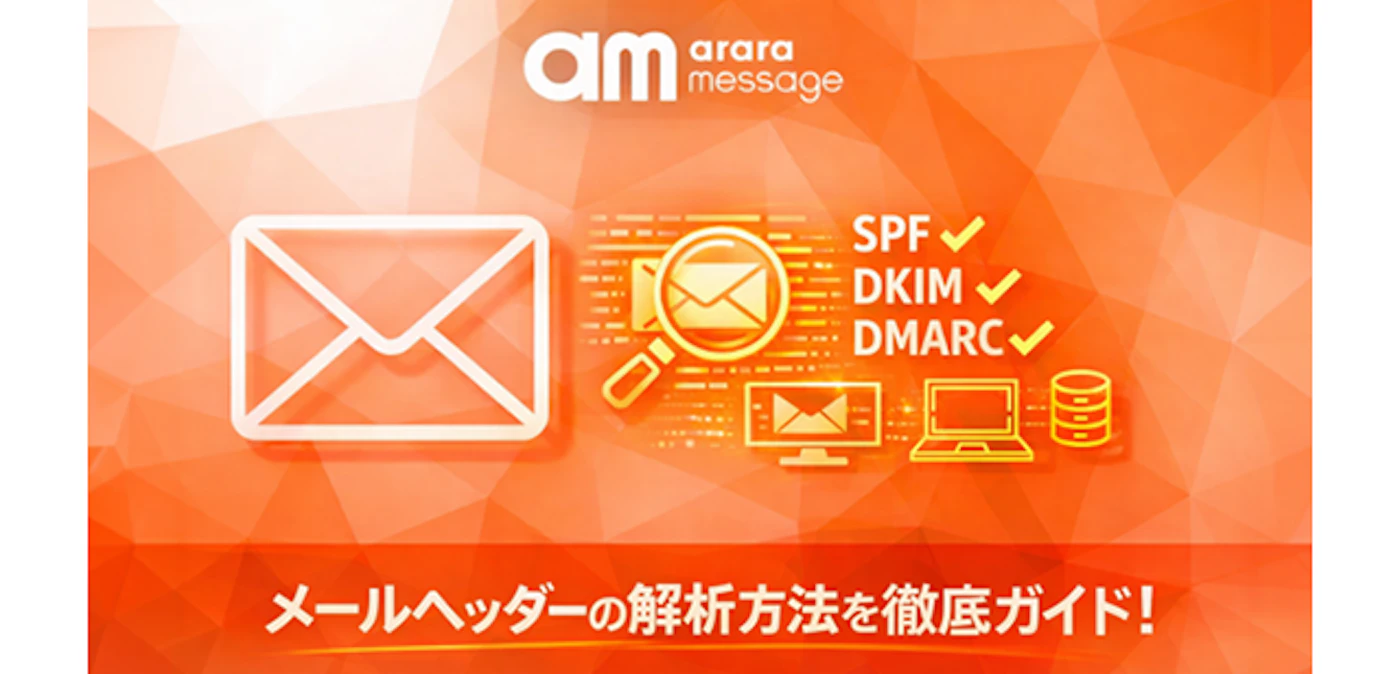
「メールが届かない」「迷惑メールフォルダに振り分けられる」「差出人に心当たりがない」など、メール運用ではさまざまなトラブルが発生します。こうした状況を正しく把握するために役立つのが、メールヘッダーの解析です。メールヘッダーには、送信者や宛先といった基本情報に加え、メールが経由したメールサーバの履歴や送信ドメイン認証の結果などが記録されています。
本記事では、メールヘッダーの基本から解析手順、確認できる情報、実務での活用例までを体系的に解説します。
そもそもメールヘッダーとは
メールヘッダーとは、メールの送信や受信に関する詳細な情報が記録されている領域です。差出人や宛先、送信日時といった基本情報に加え、メールがどのメールサーバを経由して届いたのか、送信ドメイン認証が正しくおこなわれているかといった技術的な情報も含まれます。メールの不達や迷惑メール判定などの原因を確認する際に重要な役割を果たします。メールヘッダーには「Received」「From」「To」「Subject」「Return-Path」「Authentication-Results」などの項目が含まれます。
メールヘッダーは“ヘッダー領域”と“ボディ領域”で構成されている
メールは、“ヘッダー領域”と“ボディ領域”の二つで構成されています。
ヘッダー領域には、差出人や宛先、件名、送信日時といった基本情報のほか、配送経路や送信ドメイン認証の結果など、メールの送受信に関わる情報が記録されます。一方、ボディ領域には、受信者が実際に読む本文や、画像・PDFなどの添付ファイルが含まれます。
メールトラブルを調査する際は、本文ではなくヘッダー領域を確認することで、原因をより正確に把握できます。

メールヘッダーの主なフィールドの種類
カテゴリ | フィールド名 | 内容 | 確認できるポイント |
基本情報 | Date | メールの送信日時 | 送信時刻やタイムゾーンの確認 |
From | 差出人のメールアドレス | 表示名とドメインの整合性 | |
To | 宛先のメールアドレス | 正しい配信先かどうか | |
Cc | 共有先アドレス | 情報共有範囲の確認 | |
Bcc | 非表示の宛先 | 一斉配信の有無 | |
Subject | メールの件名 | 対象メールの特定 | |
配送・経路情報 | Received | 経由したメールサーバの履歴 | 配送経路や遅延箇所の確認 |
Return-Path | エラー返送先アドレス | 不達時の通知先 | |
Delivered-To | 実際の配信先 | 配信結果の確認 | |
識別・管理情報 | Message-ID | メール固有の識別子 | ログ調査や重複判定 |
Reply-To | 返信先アドレス | 返信先の指定有無 | |
認証・セキュリティ | Authentication-Results | 認証結果の一覧 | SPF・DKIM・DMARCの成否 |
Received-SPF | SPFの評価結果 | 送信元IPの正当性 | |
DKIM-Signature | DKIM署名情報 | メール改ざんの有無 | |
ARC-Authentication-Results | 転送時の認証情報 | 転送メールの信頼性 | |
形式・構造 | MIME-Version | MIME形式のバージョン | 添付ファイル対応の有無 |
Content-Type | 本文の形式と文字コード | HTML表示や文字化け対策 | |
Content-Transfer-Encoding | データの変換方式 | 本文データの形式 | |
送信環境 | X-Mailer | 使用されたメールソフト | 送信環境の把握 |
User-Agent | 送信元アプリ情報 | 利用システムの推定 | |
メーリングリスト関連 | List-Unsubscribe | 配信停止用情報 | ワンクリック解除対応 |
List-Unsubscribe-Post | 解除方式の指定 | ガイドライン準拠確認 |
メールヘッダーの基本的な解析手順
メールヘッダーを解析する際は、確認する順序を意識することが重要です。まず送信ドメイン認証(SPF・DKIM・DMARC)の結果を確認し、次にメール転送経路を確認します。そのうえで、認証に問題がある場合はエラーコードを読み取り、原因を整理していきます。
①SPF/DKIM/DMARCが「pass」になっているかを確認
メールヘッダー解析で最初に確認すべき項目が、SPF・DKIM・DMARCの認証結果です。これらは、送信元が正当であるか、メール内容が送信後に変更されていないかを判断するための基本的な仕組みです。
すべてがpassとなっている場合、技術的な認証は正常に行われている状態と判断できます。一方で、failやsoftfailが含まれていると、迷惑メール判定や受信拒否につながる可能性があります。
確認する際のポイントは以下の通りです。
- SPFでは、送信元IPアドレスがドメインで許可されているか
- DKIMでは、署名が正しく検証されているか
- DMARCでは、Fromドメインと認証結果に不整合がないか
これらを最初に確認することで、原因の切り分けがしやすくなります。
②ARC認証のステータスを確認
ARC(Authenticated Received Chain)認証は、メールが転送された場合でも、転送途中で行われた認証結果を署名付きで記録し、受信側がその情報を参照できるようにする仕組みです。メーリングリストや転送設定を経由したメールでは、送信元IPが変わることでSPFが失敗するケースがありますが、ARCが利用されている場合、受信側は転送前の認証結果を参考にして信頼性を判断できることがあります。
ARC認証のステータスを確認することで、転送を伴う配信であっても、受信側がどのように信頼性を判断しているかを把握できます。
確認時のポイントとしては、転送経路が存在するかどうかを前提に、ARCの結果が維持されているかを見ることが重要です。転送メールが届かない場合は、ARCの結果とあわせてSPFやDMARCの状況も確認すると、原因を整理しやすくなります。
ステータスが「pass」以外になっている場合のエラーコードの見方
ステータス | 意味 | 主な原因 | 確認・対応の方向性 |
fail | 認証に失敗 | SPFやDKIMの設定不備、送信元不一致 | DNS設定や送信元の見直し |
softfail | 完全には認証されていない | SPFの許可範囲が限定的 | SPFレコードの調整 |
neutral | 判断ができない | 認証方針が明確でない | ポリシー設定の確認 |
none | 認証情報がない | SPF・DKIM・DMARC未設定 | 認証の新規導入 |
temperror | 一時的なエラー | DNS応答不良 | 時間をおいて再確認 |
permerror | 恒久的なエラー | レコード構文の誤り | 設定内容の修正 |
これらのステータスを把握することで、どの段階で問題が発生しているのかを整理し、適切な対応につなげることができます。

メールヘッダーを解析することで分かること
メールヘッダーを解析すると、メールの送受信状況や信頼性に関するさまざまな情報を確認できます。主に把握できる内容は以下の通りです。
- 差出人および宛先のメールアドレス
- メールの送信日時と受信日時
- メールが経由したサーバの履歴
- 送信元IPアドレス
- 送信ドメイン認証の結果(SPF・DKIM・DMARC・ARC)
- エラー通知(バウンス)が送信される返送先アドレス
- メールを識別するためのメッセージID
- 本文形式や文字コードなどの構造情報
- 送信に使用されたメールソフトやシステムの情報
これらの情報を確認すると、メールが届かない原因や迷惑メールに振り分けられた理由を客観的に把握できます。たとえば、認証結果を見れば送信元が正しく評価されているかを確認できますし、配送経路を確認すれば、どの段階で遅延や遮断が発生しているかを把握できます。
また、差出人表示だけでは判断できない不審なメールについても、ヘッダー情報を確認することで、送信元ドメインや経由サーバの整合性を確認できます。
メールヘッダーは、見た目の情報では分からない背景を把握するための重要な手がかりとなるため、トラブル対応やセキュリティ対策において欠かせない情報源といえます。

メールヘッダーの解析データの活用例
メールヘッダーの解析データは、日常的なメール運用の改善にも活用できます。
たとえば、受信者からメールが届かないと連絡を受けた場合、認証結果と配送経路を確認することで、送信側の設定の問題か、受信側の制限によるものか判断できます。
また、迷惑メール判定が増えた場合には、認証失敗の有無や送信経路の変化を確認することで、設定見直しや配信環境改善の判断材料になります。
このように、メールヘッダーの解析結果を継続的に確認することで、トラブル対応の迅速化だけでなく、安定したメール配信を維持するための改善につなげることができます。
【メーラー別】メールヘッダーの解析方法
メールヘッダーの確認方法は、利用しているメーラーによって異なります。操作手順を把握しておくことで、不達や迷惑メール判定が発生した際にも、速やかに原因を確認できます。ここでは、代表的なメーラーごとのメールヘッダー確認方法を紹介します。
Gmail
Gmailでは、ブラウザ版を使用することでメールヘッダーを確認できます。対象のメールを開き、画面右上の「︙(その他)」メニューをクリックし、「メッセージのソースを表示」を選択します。別画面で表示される内容がメールヘッダーで、送信経路や認証結果を確認できます。スマートフォンアプリからは確認できないため注意が必要です。
Outlook
Outlookのデスクトップ版では、対象のメールを開き、ファイルメニューから「プロパティ」を選択します。表示された画面内の「インターネットヘッダー」欄に、メールヘッダーが表示されます。Web版Outlookでも、メッセージの詳細表示から同様に確認できますが、スマートフォンアプリでは対応していません。
Yahoo!メール
Yahoo!メールでは、Web版でメールヘッダーを確認できます。対象のメールを開き、「メールの詳細(ヘッダー情報)」を表示すると、別ウィンドウでメールヘッダーが表示されます。アプリ版では一部情報のみ表示されるため、詳細な解析をおこなう場合はWeb版の利用が適しています。
Thunderbird
Thunderbirdでは、対象のメールを開いた状態で、メニューから「メッセージのソースを表示」することでメールヘッダーを確認できます。表示される画面には、配送経路や認証結果などの詳細情報が含まれており、解析作業に適した形式で確認できます。
Becky!
Becky!では、メール一覧から対象のメールを選択し、本文画面下部にある「ヘッダ」タブを選択することで、メールヘッダーを確認できます。別画面を開く必要がなく、本文とあわせて情報を確認できる点が特徴です。PC環境での利用を前提としたメーラーです。
メールシステムの導入を検討中ならアララ メッセージへ
メールヘッダーを解析して原因を特定することは重要ですが、トラブルを未然に防ぐためには、配信環境そのものを整えることも欠かせません。アララ メッセージは、法人向けに設計されたメール配信システムとして、送信ドメイン認証や到達率対策を含めた安定したメール運用を支援します。
配信設定や運用体制を見直したい場合は、資料請求やお問い合わせを通じて、具体的な活用方法を確認してみてください。
まとめ
メールヘッダーの解析は、メールの送信経路や認証状況を把握し、配信トラブルの原因を整理するために有効な手段です。SPFやDKIM、DMARCなどの認証結果を確認し、配送経路を読み解くことで、不達や迷惑メール判定の理由を客観的に確認できます。
日常的なメール運用において、ヘッダー情報を正しく理解し活用することで、トラブル対応の迅速化だけでなく、安定した配信環境の維持にもつながります。
導入事例はこちら
関連コラム