
メールは、インターネット環境さえあれば場所を問わず送受信できるため、「仕組みもきっと簡単だろう」と思われがちです。しかし実際には、メールサーバが中心となって動作し、複数の工程を経てメールが届く仕組みが成り立っています。メールの安全性や確実な送受信を支えているのも、このメールサーバの重要な役割です。
本記事では、メールサーバとは何か、その仕組みなどを分かりやすく解説します。
さらに、運用のポイントやメールサーバの設定方法についても紹介し、スムーズなメール環境の構築に役立つ情報をお届けします。
メールサーバとは何?
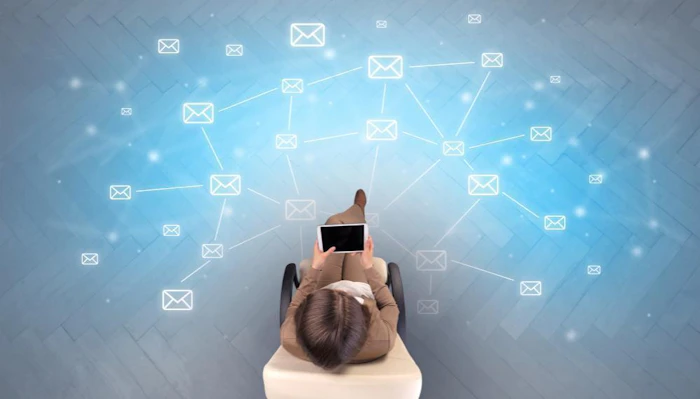
メールサーバとは、メール送受信や保存などの役割を担うサーバです。私たちが普段メールを送る際、送信ボタンを押せば「すぐに相手に届く」と感じますが、その裏側ではメールサーバというコンピューターがデータを運んでいます。これを現実世界に例えると、まさに郵便局と郵便配達員の関係と同じです。
・送信(差出し):あなたがメールを送ると、まずは「送信側のメールサーバ(最寄りの郵便局)」がそれを受け取ります。
・転送(配送):そのサーバは、宛先を見て「受信側のメールサーバ(相手の住む地域の郵便局)」へとインターネットを通じてデータを転送します。
・受信(配達):最後に、受信側のサーバが相手のパソコンやスマホ(家のポスト)へメールを届けます。
このように、私たちが意識しないところで、「受け取り・仕分け・配送」を確実に行っているのがメールサーバの役割なのです。
メールの送受信の仕組み
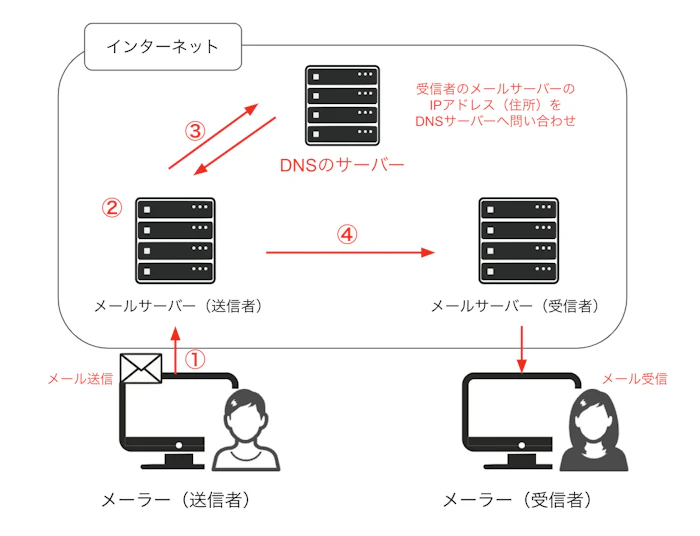
メールサーバの役割を、もう少し詳しく見ていきましょう。メールサーバは、送信側のメールサーバと受信側のメールサーバという2つの拠点で動作しています。ユーザーがメールを作成して送信ボタンを押すと、まず送信者側のメールサーバがメールを受け取り、インターネットを経由して相手のメールサーバへと転送します。その後、受信側のメールサーバがメールを受信し、受信者のメールアプリやデバイスへ確実に届ける仕組みです。さらに、メールサーバには重要なセキュリティ機能も備わっています。迷惑メールやスパムメール、不正アクセスのリスクがあるメールなど、セキュリティに問題があると判断されたメールは、メールサーバ側で自動的にブロックされます。
このように、メールサーバは「メールを届ける」だけでなく、安全なメール環境を維持する役割も担っています。
DNSとMXレコードの役割
メールの送受信において、DNS(Domain Name System)とMXレコード(Mail exchanger record)は、手紙を送る際の「住所録」と「郵便局の振り分け」のような非常に重要な役割を担っています。例えば、手紙を送るとき、私たちは相手の「名前」をもとに住所録で住所を調べますよね。そして郵便局は、その住所を見て「どの地域の郵便局へ配送するか」を振り分けます。メールの世界でも、これと全く同じことが行われているのです。
・DNSの役割(住所録)
インターネット上の通信は、すべて「IPアドレス(例:203.0.113.10 )」という数字の羅列で行われます。しかし、人間にとっては「example.jp」のようなドメイン名の方が覚えやすいため、ドメイン名から対応するIPアドレスを調べる「名前解決」を行うのがDNSサーバです。
・MXレコードの役割(郵便局の振り分け)
MXレコードは、DNSサーバに登録されている情報(DNSレコード)の一つで、「特定のドメイン宛てのメールを、どのメールサーバ(ホスト名)に配送すべきか」を指定する役割を持っています。その後、DNSがそのホスト名をIPアドレスへ名前解決し、メールが配送されます。
メールサーバの種類
メールサーバは受信者側と送信者側の2か所にあると前述しましたが、実際にはさらに4つのサーバに分類され、それぞれが異なる役割を担っています。ここでは、メールの送受信を支える4種類のメールサーバについて、特徴とともに詳しく見ていきましょう。
①SMTPサーバ【メールを送信するサーバ】
SMTPサーバは、メールを送信する際に必ず通過する送信専用のメールサーバです。メールの送信は、「SMTP(Simple Mail Transfer Protocol)」という仕組みに従って行われるため、SMTPサーバと呼ばれています。送信ボタンを押したメールを受け取ると、送信先のメールサーバを照会したのちに相手側(受信者側)のメールサーバに届けるのが主な役割です。
②POPサーバ【メールをダウンロードして保管する】
POPサーバ(POPメールサーバ)は、受信したメールをユーザーの端末にダウンロードし、受信ボックスへ届ける役割を担うメールサーバです。メールを端末に保存した後、サーバ側にはメールを残さないのが一般的なため、容量は少なくて済むのが特徴です。ただし、メールデータが保存された端末でしか内容を確認できないため、複数のデバイスでメールを確認するには不向きです。
③IMAPサーバ
IMAP(Internet Message Access Protocol)は、POPサーバと同様にメールを受け取り、該当アドレスへ届けますが、大きな違いは受信メールをサーバ側に保存する点です。サーバにメールデータを残したまま閲覧するため、スマホ・PC・タブレットなど複数のデバイスでメールを同期できるのが最大のメリットです。スマホ普及とマルチデバイス利用の一般化に伴い、近年はIMAP方式のメールサーバが主流となっています。
④DNSサーバ【宛先の照合】
DNSサーバは、受信者側のメールサーバの場所を確認する役割を果たしています。メールアドレスの@以降、つまりドメイン名とIPアドレスを照会し、正しい宛先にメールを届けることができます。DNSは、いわば「インターネット上の住所録」のような存在であり、メールがどのサーバに向かえばよいのかを案内するナビゲーターの役割を担っています。
メールサーバとメーラーの違い
メールサーバとよく混同されがちな存在に、メーラー(メールソフト)があります。メールを作成、編集し、メールサーバとの間で送受信をおこなうのがメーラー(メールソフト)の役割です。普段私たちがメールを使う際、メールサーバを直接操作することはなく、メーラーを通じてやり取りをしています。GmailやYahoo!メールなど、一般的に使われるメールサービスでは、ユーザーがメールサーバの仕組みを理解していなくてもすぐにメールを使い始められるよう工夫されています。しかし、ビジネスシーンでは メーラーとメールサーバを適切に接続するための設定(SMTP・IMAP・POP など) が必要になるケースが多く、ここでメールサーバに関する知識が重要になります。このように、メーラーは「操作するためのツール」、メールサーバは「メールを送受信するための仕組み」として役割が分かれており、両者が連携することで日常的なメール利用が成り立っています。
メールサーバの設定準備・接続方法

ここからは、メールサーバの設定・接続方法をご紹介します。
ビジネス用途で信頼性を高めるためには、独自ドメイン(@your-company.jpなど)のメールアドレスを使用するのがおすすめです。フリーメールよりも企業としての信用度が上がり、迷惑メールに分類されにくくなります。設定時には、契約したサーバ会社から通知される「受信サーバ名(IMAP/POP)」、「送信サーバ名(SMTP)」、「ポート番号」、「ユーザー名(メールアドレス)」「パスワード」などの情報が必要です。これらを正確に入力することで、メールの送受信がスムーズにおこなえるようになります。
①独自ドメインでメールアカウントを発行する
まずは、メールアドレス(メールアカウント)を発行しなければなりません。GmailやYahoo!メールなど、各サイトにアクセスして必要情報を入力し、設定していきましょう。
②メーラーからメールサーバへの接続
メーラー(メールの作成・送受信・管理をおこなうソフトウェア)からメールサーバに接続する方法は、IMAP方式またはPOP方式のいずれかとなります。設定時には、いくつかの基本情報を正確に入力する必要があります。例えば、受信サーバ名(IMAPまたはPOP)や送信サーバ名(SMTP)、それぞれに対応するポート番号(例:IMAP 993/POP 995/SMTP 587など)を確認します。また、ユーザー名(通常はメールアドレス)とパスワードを入力し、認証方式(SMTP認証)や暗号化設定(SSL/TLSまたはSTARTTLS)を有効にすることが推奨されます。これらの設定が正しくおこなわれることで、安全かつ確実にメールを送受信できるようになります。
IMAP方式とは
IMAP方式は、インターネットを介してメールサーバに接続し、メールサーバ上にあるデータを参照してメールを管理する方法を指します。メールデータは端末にダウンロードしないため、端末の容量を気にする必要がありません。また、複数の端末で同じメールを管理したい場合に適しています。ただし、メールを確認したい時はインターネットにつなげる必要があります。
POP方式とは
IMAP方式とは違い、メールサーバからメールをダウンロードして管理する方法を指します。一度メールサーバから受信したメールであれば、インターネット環境が整っていない場所でも端末から確認できるというメリットがあります。ただし、複数の端末から同じメールを管理することはできません。
メールサーバの接続方式のメリット・デメリット
方式 | メリット | デメリット |
IMAP 方式 | ・メールデータのダウンロードが不要 ・複数の端末で同じメールを確認・同期ができる | ・インターネット接続が必要 ・サーバの容量制限に注意が必要 |
POP 方式 | ・インターネット接続が不要 ・ローカルでの管理のため、処理速度が速い | ・複数端末での運用に不向き ・端末の容量制限に注意が必要 |
メールサーバの設定方法|事前に準備すべき情報
メールサーバの設定が完了したら、次におこなうのがメーラー側への設定です。メーラーの設定は難しいものではありませんが、メール送受信トラブルを防ぐためにも、事前に必要な項目をしっかり確認しておきましょう。一般的なメール設定では、以下のようなメールサーバ情報を入力します。
- 受信サーバ名(IMAP/POP)
- 送信サーバ名(SMTP)
- 各サーバのポート番号
- 暗号化方式(SSL/TLS)
- ユーザー名(通常はメールアドレス)
- パスワード
これらのメールサーバ情報は、契約時に送付される登録完了メール、契約書類、または管理画面(コントロールパネル)で確認できます。メールサーバ設定でよく起こるトラブルの多くは、入力ミスによるものです。特にポート番号や暗号化方式が異なると、メールが送信できない・受信できないといったエラーにつながります。そのため、メーラーの設定を始める前に、メールサーバ情報をすべて正確に照合することが非常に重要です。
Windows端末におけるOutlookへのメールサーバ設定方法
Windows端末でOutlookへのメールサーバの設定の流れは以下の通りです。
- 端末でOutlookを開く
- 「ファイル」から「アカウント」を選択しクリックする
- メールアドレスを入力する
- 「接続」をクリックし、メールアドレス発行時に決めたパスワードを入力する
- 「完了」をクリックする
Gmailへのメールサーバ設定方法
Gmailの設定方法については、ブラウザ版とスマートフォン(AndroidOS版)それぞれご紹介します。
PC/ブラウザ版
- ブラウザからGmailにログインする
- 「設定アイコン」から「すべての設定を表示」を選ぶ
- 「アカウント」もしくは「アカウントをインポート」を選ぶ
- 「他のアカウントでメールを確認」の部分の「メールアカウントを追加する」をクリック
- メールアドレスを入力する
- 画面の手順に沿って進める
スマートフォン/AndroidOS版
- AndroidのスマホまたはタブレットでGmailアプリを開く
- 右上にある「プロフィール写真」にタップする
- 「別のアカウントを追加」を選ぶ
- 追加するアカウントの種類を選択し、画面の手順に沿って進める
メールサーバを選ぶ際の比較事項
メールサーバは、サービスごとに機能や特徴が大きく異なります。まずは発行可能なメールアドレス数や共用・専用タイプといった「基本性能」を、次にスパム・ウイルス対策や送信ドメイン認証(SPF、DKIM、DMARC)などの セキュリティ対策やメールの長期保存や監査に役立つ アーカイブ機能といった「防御・コンプライアンス面」をチェックしましょう。
さらに、日々の管理画面の操作性や障害時のサポート体制、サーバ稼働率やSLA(Service Level Agreementの略称。サービス品質保証 )、データ移行のしやすさといった「運用・保守面」の充実度も、長期的な利用においては欠かせない要素です。最後に、初期費用や月額料金、オプション費用などを含めた総コストを検討することが重要です。ビジネス規模や用途に適したサーバ環境を選ぶために、導入時に必ず確認しておくべき重要項目をご紹介します。
共用タイプか専用タイプか
メールサーバの運用形態には、主に「共用タイプ」と「専用タイプ」があります。
共用タイプは、1台のサーバを複数の企業やユーザーで分け合う形式です。月額費用が安価で導入が容易なため、小規模なビジネスやコストを抑えたい場合に適しています。ただし、他の利用者のアクセス状況によってはサーバ負荷の影響を受ける場合があります。一方、専用タイプは、1台のサーバを自社のみで占有する形式です。他の利用者の影響を受けにくく、サーバのリソースを専有できるため、高負荷環境でも安定した運用がしやすいことが特徴です。 大量のメールを扱う企業や、厳格なセキュリティ要件が求められる組織に適しています。予算と求める安定性のバランスを見極めることが重要です。
スマートフォン対応かどうか
現代のビジネスにおいて、スマートフォンから快適に利用できることはメールサ-ビスを選ぶうえで重要な条件です。外出先や移動中にスマホから迅速にメールを確認・返信できる環境は、業務効率を大幅に向上させます。
選定時には、iPhoneやAndroidの標準メールアプリ、Outlookなどのメールソフトで利用できるかを確認しましょう。 特に重要なのが「マルチデバイス同期」の仕組みです。IMAP方式に対応していれば、PCで送信したメールやフォルダ分けの状態がスマ-トフォンにもリアルタイムで反映され、どこでも同じ環境で作業を継続できます。スマ-トフォンでの利用に十分対応していないサービスでは、複数端末でのメール管理がしづらくなり、確認漏れや対応遅れにつながる可能性があります。
発行可能なメールアドレス数の制限有無
サーバの選定において、メールアドレス数の発行制限はコストと運用に直結する重要なポイントです。
サービスによっては、発行できるメールアカウント(メールアドレス)数に上限が設けられているものや、実質的に制限なく追加可能なものがあります。スタートアップや小規模な組織であれば制限付きの安価なプランで十分な場合も多いですが、将来的に社員数が増える可能性がある場合は、追加コストの発生リスクや上限の緩和が可能かをあらかじめ確認しておく必要があります。
また、無制限であっても「ドメインごとの制限」や「アカウントごとの保存容量」によって実質的な制限がかかることもあります。組織の拡大計画を見据え、柔軟に拡張できるサービスを選んでおくと、将来的なサーバ移行の可能性や手間を防ぐことができます。
セキュリティ
メールサーバを選ぶ際、セキュリティは特に重要な検討項目の一つです。万が一、メールサーバが不正アクセスを受ければ、顧客情報や機密データが流出し、企業の社会的信用を大きく損なう恐れがあるからです。
選定時には、標準的なウイルススキャンやスパムフィルターの精度に加え、標的型攻撃メールやフィッシングメールを検知・ブロックする防御機能が備わっているかを確認しましょう。また、ログイン時の二段階認証(2FA)や、送受信メールを暗号化するTLS(SSL/TLS)への対応も必須です。信頼できるサービス事業者であれば、最新の脅威に対する自動アップデートや、専門的な監視体制が整っているため、自社で構築・運用するよりも遥かに高い安全性を低コストで確保できます。
情報漏洩対策の機能はあるかどうか
メールサーバにおける情報漏洩対策は、企業の信頼性を守る上で不可欠な機能です。誤送信や不正アクセスによる情報流出を未然に防ぐため、メールサービスやメールセキュリティ機能として、どのような情報漏洩対策が備わっているかを確認しましょう。
具体的には、メールの送信を一定時間保留する「送信保留機能」や、宛先が外部の場合に上長承認を求められる「承認フロー機能」、添付ファイルの自動暗号化やWebダウンロード化といった機能が重要です。また、送受信履歴や配送状況を記録・検索できるログ機能や、必要に応じてメールを長期保存できるアーカイブ機能 なども、万が一インシデントが発生した際の原因調査や監査に役立ちます。 これら機能を備えたサービスを選ぶことで、人的ミスによるリスクを最小限に抑えられます。
メールアーカイブ機能(内部統制対策)
メールアーカイブ機能は、企業のコンプライアンス遵守とリスク管理において極めて重要な役割を果たします。メールアーカイブ機能は、送受信メールを一定のルールに基づいて自動保存し、長期管理する仕組みです。
最大のメリットは、万が一のトラブルや不正が発生した際、証跡として活用できる形でメールを保管できます。過去のメールを迅速に検索・閲覧でき、必要に応じて復元やエクスポートが可能です。 また、業務の引き継ぎや監査など、適切な権限のもとで過去のメールを確認できる場合があります。 内部統制や法令順守が求められる企業にとって、この機能の有無は選定における重要な選定ポイントといえます。
管理画面の操作性
メールサーバの管理画面の操作性は、メールサーバ運用の効率を左右する見落とせないポイントです。管理者にとって、メールアドレスの追加・削除、パスワード変更、転送設定といった日々の作業が直感的に行えることは、人的ミスを防ぐために重要です。
選定時には、実際の管理画面が日本語に対応しているか、専門知識がなくても直感的に操作できるUIになっているかを確認しましょう。また、大量のアカウントを一括で管理・変更できるCSVインポート機能やCSVエクスポート機能、権限を細かく設定できる機能があるサービスを選ぶと、管理者や部門管理者など、役割に応じた権限設定ができ、業務効率化にもつながるでしょう。
サポート体制(障害時の対応)
メールサーバ選びで最も見落としがちですが、非常に重要なのがサポート体制です。メールは業務に欠かせない重要な連絡基盤であるため、万が一の障害発生時に「どこまで迅速に、かつ専門的な支援を受けられるか」が業務継続に大きく影響します。
夜間や休日も対応しているか、電話窓口の有無、障害報告のレスポンス速度などを必ず確認しましょう。特にビジネスで利用する場合、担当者と直接話せるサポート窓口があるサービスを選ぶと安心です。障害発生時に自社だけで原因を特定するのは困難なため、信頼できるプロのサポート体制があれば、障害時の原因特定や復旧対応をスムーズに進めやすくなります。
サーバの稼働率とサービス品質保証(SLA)
サーバの稼働率は、サービスがどれだけ安定して利用できるかを客観的に示す指標です。SLA(Service Level Agreement)とは、事業者が提供するサービスの品質保証制度を指します。
選定時には「稼働率99.9%」などの数値が公開されているか確認しましょう。この数値が高いほど停止時間が少なくなる傾向にありますが、障害時の復旧体制やバックアップ体制もあわせて確認することが重要です。 また、SLAを下回った場合にサービスクレジットや利用料金の一部返還などの補償が用意されているかも確認しましょう。 業務を止めたくない企業にとって、SLAやサーバ稼働率は単なる目安ではなく、安定したメール環境を維持するための信頼できる判断基準の一つとなります。
データ移行
メールサーバの移行は、過去の膨大なメールデータを安全に引き継ぐための重要なプロセスです。選定時には、新サーバへのデータ移行を円滑に行える仕組みがあるかを確認しましょう。
手作業での移行は非常に手間がかかり、メールの紛失や破損リスクも高まります。そのため、移行ツールが提供されているか、あるいは専門スタッフによるデータ移行代行サービスがあるかを必ずチェックしてください。IMAPに対応した移行ツールを利用できるサービスであれば、メールやフォルダ構成を比較的スムーズに移行できる場合があります。
コスト
メールサーバの選定において、コストは運用コスト(ランニングコスト)と初期コストのバランスで考える必要があります。
共用型のメールホスティングサービスには、比較的低価格なプランもあり、 月額数百円から利用可能なもものあり、コストを抑えたい小規模なビジネスに最適です。一方で、専用サーバは導入・運用費用が高額になりますが、サーバリソースを専有できるため、他の利用者の影響を受けにくく、高負荷環境でも安定した運用がしやすい点がメリットです。
また、メールアカウント(メールアドレス)の追加料金や、アーカイブ機能などのオプション利用料が見落とされがちです。将来的な組織拡大や機能追加を見据え、月々の固定費だけでなく「総保有コスト(TCO:初期費用・運用費・保守費・オプション費用などを含めた総コスト )」で検討することが重要です。
メールサーバ設定後に生じやすいエラーコード

メールサーバ設定後に起こりやすいエラーを知っておくと、慌てずに対処することができます。主なエラーコードと原因、対処法を解説します。
550エラー
宛先間違いで送信できなかった場合のエラーです。「550 HostUnknown」もしくは「550 UserUnknown」と表示されるでしょう。「550 HostUnknown」と表示される場合は、ドメインの部分、つまり@以降の部分に誤りがある可能性があります。
一方、「550 UserUnknown」と表示される場合は、@より前の部分が間違っている可能性があります。正しく入力できているにも関わらずエラーが出続ける場合は、そのアドレス自体が削除されていると思われます。
551エラー
551エラーは、「551 User not local; please try [forward-path]」と表示されます。これは、宛先が無効である場合に表示されるため、まずは入力ミスがないか確認しましょう。正しく入力できているにもかかわらずこのエラーが出る場合は、送信先のメールサーバの契約が切れている可能性などが考えられます。
552エラー
552エラーは「552 Requested mail action aborted: exceeded storage allocation」と表示されます。これは、メールボックスの容量オーバーやメールサイズ(添付ファイルの容量)オーバーの可能性があります。添付ファイルをつけている場合は、圧縮するなどして容量を小さくし再送してみましょう。それでもエラーが出る場合は、送信先のメールボックス容量が一杯になっている可能性が高いです。送信先に他の手段で連絡をし、確認しましょう。
553エラー
553エラーは「553 Sender address rejected: not logged in」と表示され、メール送信時の認証設定に問題があることを示しています。特に多いのが、メールソフトの設定ミスです。例えば、「SMTP Auth」欄にチェックが入っていないなどが原因となります。
554エラー
554エラーは、メールサーバとの通信に問題が発生している時に表示されます。主な原因として、送信元IPアドレスがブラックリストに登録されている、または送信先サーバが受信を拒否しているケースが挙げられます。ブラックリスト登録の有無は、「MXToolbox」などの無料ツールでIPを入力すれば確認可能です。登録されていた場合は、リスト管理元に解除申請をおこないましょう。送信先サーバの拒否が原因の場合は、エラーメッセージ内の「policy violation」や「blocked」などの文言を確認し、SPF・DKIM設定の不備や大量送信制限を見直すことで改善できる場合があります。
メールサーバに接続できない場合の対処法

「メールサーバに接続できません」といったエラーが出た場合は、どのように対処すれば良いのでしょうか。考えられる原因と対処法を解説します。
①インターネットに接続できない・不安定
インターネットに接続できなかったり、通信が不安定だったりすると、メールサーバに接続できなくなる可能性があります。まずはLANケーブルが正しく接続されているかを確認しましょう。それでも問題が解決しない場合は、プロバイダ側に障害が発生している可能性も考えられます。その場合、プロバイダの障害発生情報を確認すると良いでしょう。
②メールサーバ側のメンテナンス・障害などの不具合が発生している
メールサーバ側の障害発生やメンテナンスでメールが送受信できないことも考えられます。メールサーバのメンテナンス状況、障害状況などを確認してみましょう。
③ドメインやプロバイダー・メールアカウントの契約期限が終了している
プロバイダーとの契約が終了してしまい、利用が停止されている可能性もあります。メールアカウントやメールサーバを提供するプロバイダーとの契約内容や契約状況を確認してみましょう。特に、しばらく使用していないアドレスはこの可能性が高まります。
④メーラーの設定が誤っている
Webメールのアカウントでパスワードを変えたもののメーラーは変更前のままだった場合、更新がきちんと完了しない限り送受信できません。メーラーの設定を今一度確認し、誤りがないかチェックしてみましょう。
⑤セキュリティ対策ソフトによる接続不可
セキュリティ対策ソフトを導入した後に、メールの送受信に不具合が生じた場合は、このソフトが影響している可能性が高いです。外部接続の制限によりメールサーバに接続できなくなっているかを確認するため、一度セキュリティ対策ソフトを無効化し、変化があるかをチェックしてみましょう。
メール配信に関するお悩みは"アララ メッセージ"
メールサーバは、送信されたメールを処理し、宛先へ届ける役割を担っています。企業では自社でメールサーバを運用するケースもありますが、運用負担やセキュリティ対策が必要になることから、メール配信サービスを導入される場合もあります。
特に、大量のメール送信や、マーケティング目的で一斉配信をする場合、一般的なメールサーバでは制限がかかったり、到達率が下がるリスクが考えられます。そのため、専用のメール配信サービスを利用することで、より効率的かつ安定したメール送信が可能になります。
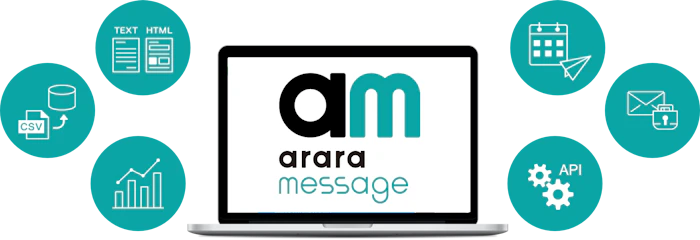
高速で到達性の高いメール配信を実現したい企業様は、ぜひ「アララ メッセージ」をご利用ください。「アララ メッセージ」は、メールの大量・高速配信や到達性の確保をサポートするだけでなく、メール配信に必要な機能を多彩に搭載したメール配信システムです。高度な配信処理能力と国内各種ガイドラインに沿った配信エンジンのチューニングで、大量のメールも高速かつ確実に配信いたします。
また、ドメイン認証技術の活用で近年増加している「なりすましメール」対策にも対応しており、安全にご利用いただけます。無料トライアルもご用意していますので、まずはお気軽にお問い合わせください。

まとめ
メールサーバは、メールの送受信を裏側で支える非常に重要な存在です。送信をおこなう「SMTPサーバ」、受信や保存を担う「POPサーバ」「IMAPサーバ」、そして宛先を照合する「DNSサーバ」という4種類のメールサーバが連携することで、私たちは日常的にスムーズなメールのやり取りを実現できます。
なかでも、複数端末でメールを同期できるIMAP方式のメールサーバは、スマ-トフォン利用が一般化した現在、最も主流の方式となっています。またメールサーバを利用するための設定では、サーバ名・ポート番号・ユーザー名・パスワードを正確に入力することがポイントです。設定ミスは送受信エラーの大きな原因となるため、入力内容の照合がとても重要です。万が一エラーが発生時は、設定ミスや通信障害、ブラックリスト登録などを確認しましょう。
さらに、大量配信や高い到達率が求められるビジネスメールでは、専用のメールサーバを備えたメール配信サービスの利用が効果的です。
高品質な配信基盤を持つ「アララ メッセージ」は、確実なメール到達を求める企業にとって心強い選択肢となるでしょう。
導入事例はこちら
関連コラム